アウトドア向けの地図を強化:アプリに地形図とGSIレイヤーを追加する
街の地図はカフェを探すのにはぴったりです。でも山の中腹まで来ると、あまり役に立ちません。本当に欲しいのは、まわりの地形を読み取るための等高線、陰影による地形表現、そして標高です。初期設定では、Meshtasticアプリの地図には街路が表示されます。
これは簡単に変えられます。MeshtasticのAndroidアプリでは自分で地図レイヤーを追加でき、アウトドアに最適なレイヤーは無料で使えます。特に日本では、国の地図作成機関が優れた地形図を公開しています。
ここで紹介する手順はMeshtasticのAndroidアプリ向けで、スクリーンショットもこのアプリのものです。iOSアプリにはカスタム地図レイヤーの機能はないようです。
地図レイヤーのメニュー
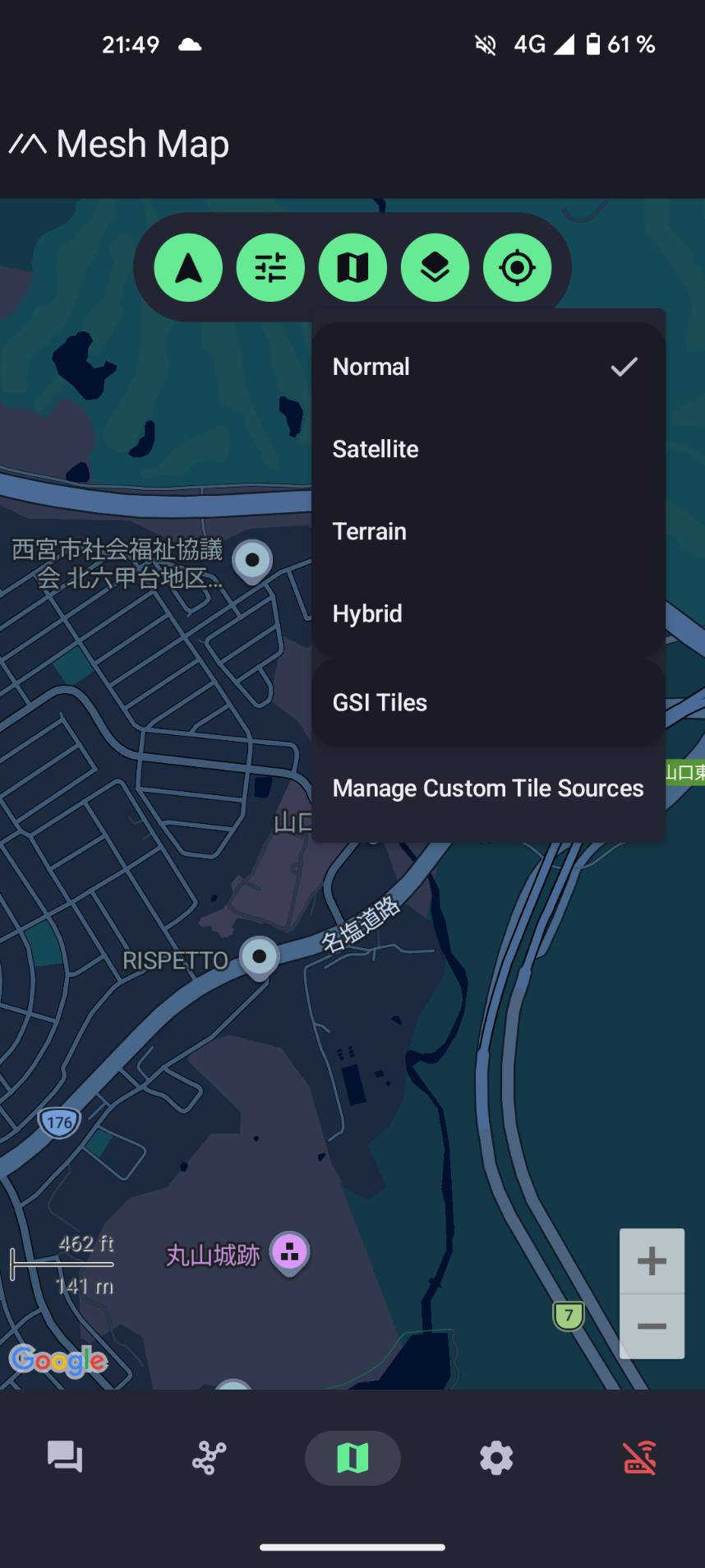
地図を開いたら、レイヤーボタンをタップします。標準(Normal)、衛星(Satellite)、地形(Terrain)、ハイブリッド(Hybrid)といった標準の選択肢に加えて、自分でレイヤーを追加するための項目があります。それがManage Custom Tile Sources(カスタムタイルソースの管理)です。
レイヤーを追加する
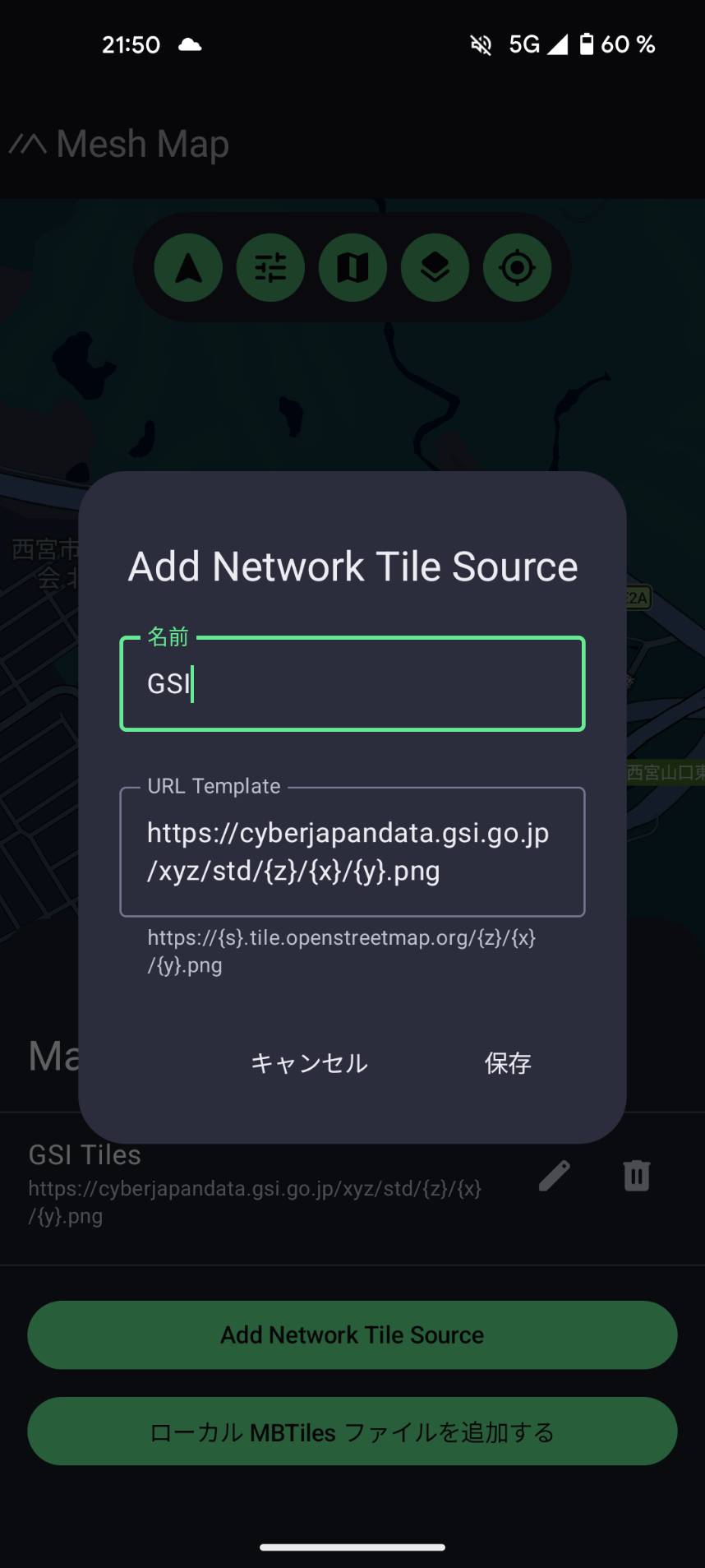
Add Network Tile Source(ネットワークタイルソースの追加)を選び、名前を付けて、タイルのアドレスを貼り付けます。タイルのアドレス(「XYZ URL」と呼ばれることもあります)とは、{z}/{x}/{y}を含んだウェブのリンクのことで、地図を動かしたり拡大・縮小したりすると、アプリがこの部分を自動で埋めてくれます。
日本でまず使うなら、いちばんおすすめなのはGSI(国土地理院、Geospatial Information Authority of Japan)の標準地図です。
https://cyberjapandata.gsi.go.jp/xyz/std/{z}/{x}/{y}.png
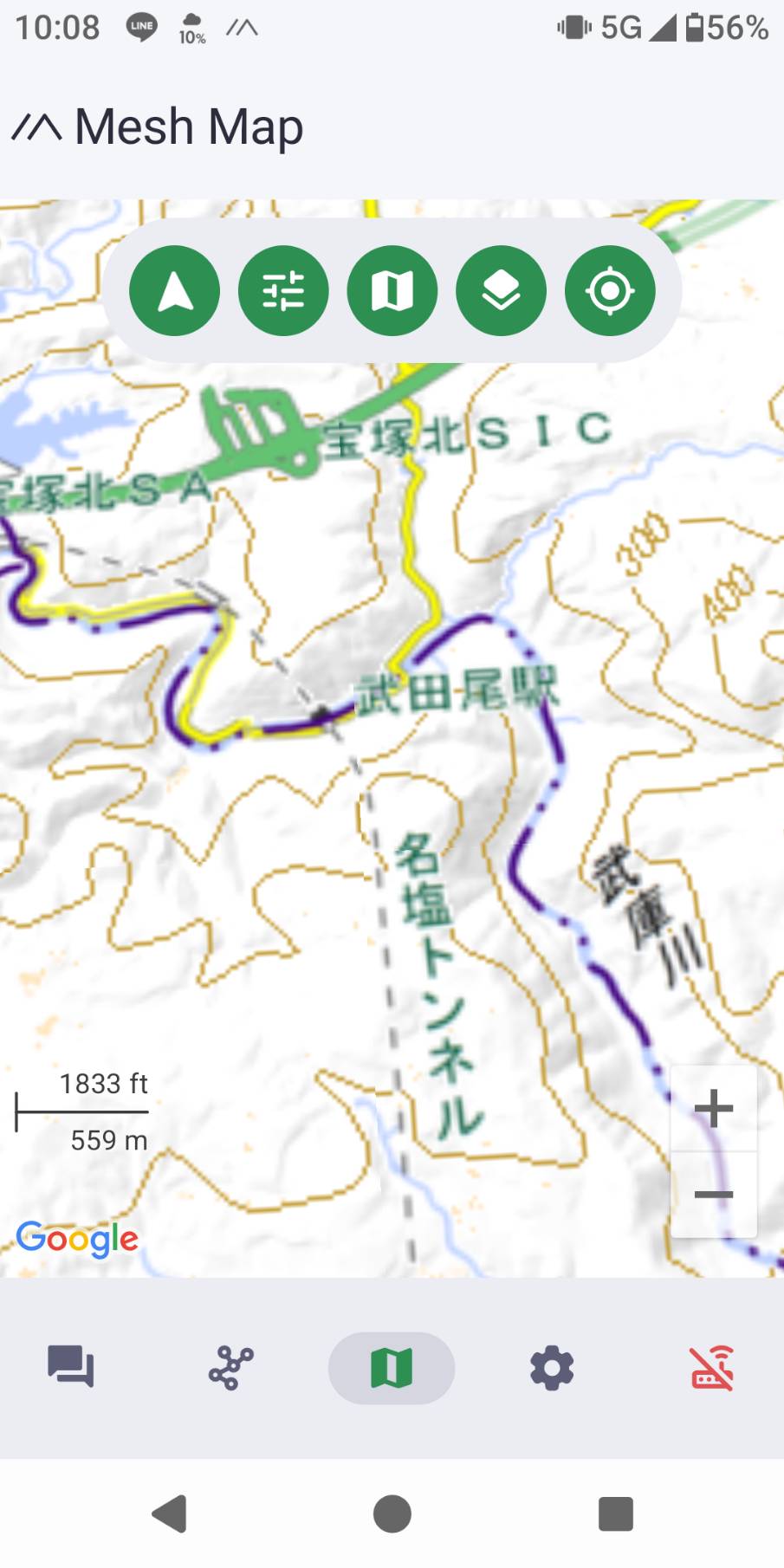
保存したら、メニューから新しく追加したレイヤーを選びます。これで本格的な地形図が手に入ります。等高線、山頂、川、登山道、地名まで表示されます。
カスタムタイルの画面は今まさに活発に開発が進んでおり、日本語への翻訳はまだ完成していません。そのため英語と日本語のラベルが混ざって表示されます(たとえば「name」が名前、「save」が保存になっています)。とまどわなくて大丈夫です。どちらの言語でも入力欄の働きは同じです。
アウトドアに使える無料のレイヤー
ここで紹介するものはすべて、出典の表示(クレジット)をすれば無料で使えます。コピー&ペーストできるアドレスと正確なクレジットの表記を含む全リストは、カスタム地図レイヤーガイドにまとめてあります。
日本向け、GSI(地理院地図)から:
- 標準地図 は、等高線や登山道が入った万能の地形図です。まず使うならこれがおすすめです。
- 淡色地図 は、同じ情報を抑えた色合いで表示するので、上に重ねたチームの位置や自分の軌跡が目立ちます。
- 写真 では、森、開けた場所、河原、雪など、実際の地面の様子を確認できます。
- 陰影起伏図 と 傾斜量図 は、地形の形や急峻さを表します。ルートを計画したり、危険な場所を見つけたりするのに役立ちます。
世界中どこでも使えるもの:
- OpenTopoMap は、等高線と陰影起伏が入った、世界をカバーする最良の無料地形図です。日本以外を旅するときにぴったりの選択肢です。
GSIやOpenStreetMapに聞き覚えがあるとしたら、それはこれらがKarida Cloudの一部を含む多くのウェブ地図でも使われているからです。信頼できて、オープンで、アウトドアによく合っています。
詳しい手順
ステップごとの手順、レイヤーアドレスの全リスト、クレジットの表記はすべて、オフグリッドのドキュメントにあるカスタム地図レイヤーガイドにまとめてあります。